
第3回 Flexboxで作る自由自在なレイアウト
この回の目標
- 横並びのレイアウトを作れるようになる
- Webサイトでよく見る構成を再現できる
- 2カラム / 3カラム のレイアウトを作れる
Flexboxとは?
Flexboxは「要素のサイズや間隔を調整してきれいに並べるレイアウト」の仕組みのこと
Flexboxを使うとできること
HTMLの基本では、要素は縦に並ぶ(【第2回】ブロック要素とインライン要素)
ブロック①
ブロック②
Flexboxを使うことで、ブロック要素を横並びに配置可能
ブロック①
ブロック②
FlexBoxを使うとブロック要素でも横並びにできる
Flexboxの使用例
アイコン+テキスト

アイコン+テキストの横並び
画像+説明文
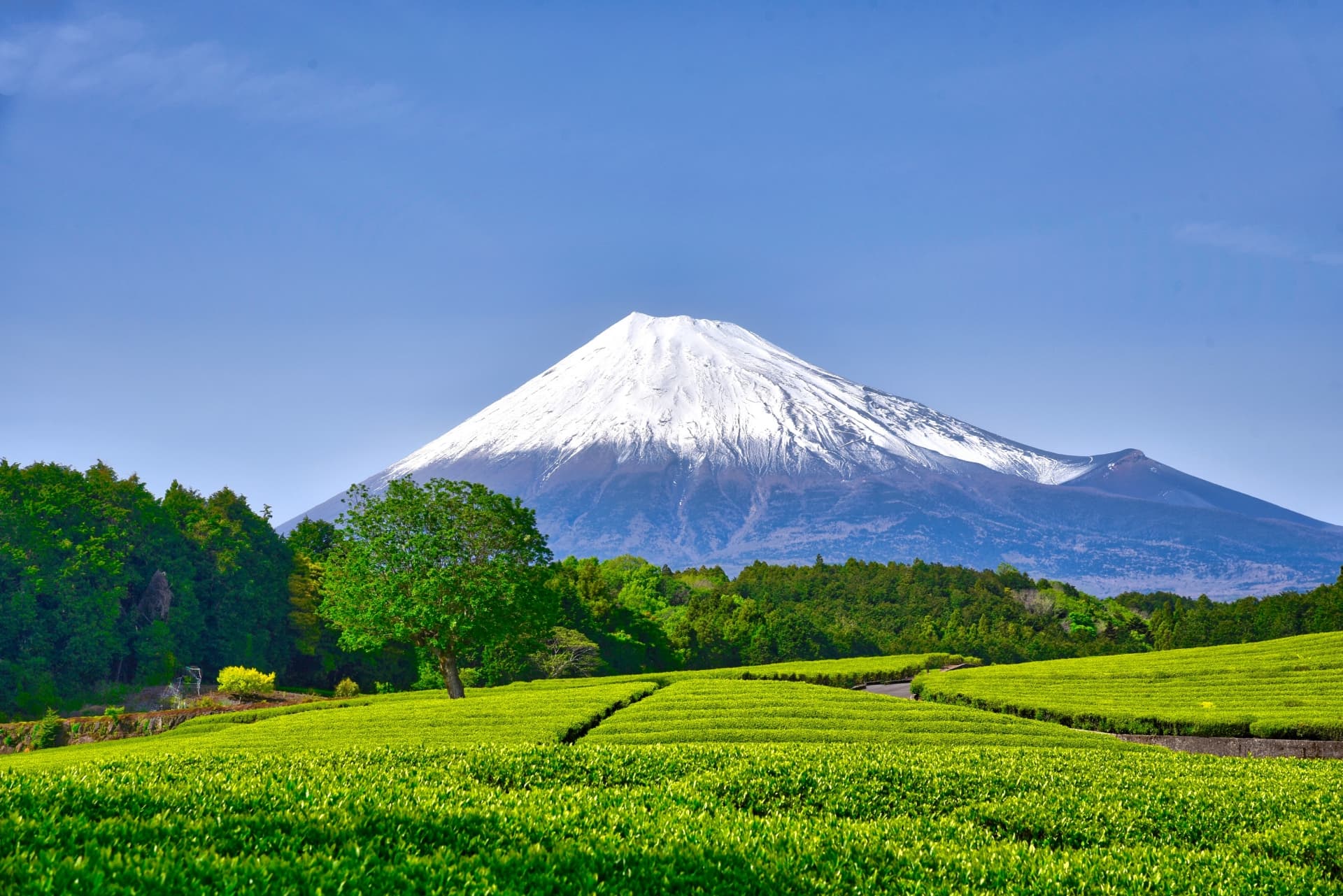
富士山(ふじさん)は日本でいちばん高い山で、標高は3,776メートルです。静岡県と山梨県の境目にあり、日本の象徴として世界的にも有名です。
- 種類:活火山
- 標高:3,776m(日本一高い山)
- 最後の噴火:1707年の 宝永大噴火
- 世界遺産登録:2013年に UNESCO の世界文化遺産
ボタンの横並び
横並びの要素の作り方
Flexboxで横並びの要素を作るには、要素の親子の関係を理解していることが重要
親要素と子要素のおさらい
HTMLには親と子の関係がある(【第1回】HTMLの基本構造 - ネスト構造)
<div class="flex">
  <div class="flex__child">ブロック①</div>
  <div class="flex__child">ブロック②</div>
</div>.flexは 親要素.flex__childは 子要素
HTML/CSS の書き方
横並びにしたい要素(子要素)を親要素で囲んで、親要素 に display: flex; を指定する
コード
<div class="flex">
  <div class="flex__child">ブロック①</div>
  <div class="flex__child">ブロック②</div>
</div>
.flex {
display: flex; /* displayに「flex」を指定 */
border: 5px solid #666;
padding: 20px;
gap: 20px;
}結果
ブロック要素であるdivが横並びで表示された
display: flex;で囲まれた子要素は、自動的に横並びになる
子要素の幅を調整する
子要素に幅を指定することで、より自由なレイアウトが可能になる
子要素のサイズ調整にはwidth(横幅)flex(比率)がよく用いられる
width(横幅)の場合
子要素の横幅を px や % で指定できる
テキストエリア
flexの数値で割合を指定できます。
<div class="two-column">
  <!-- 子要素① -->
  <div class="two-column__image">
    <img src="./img/fujisan.jpg" alt="">
  </div>

  <!-- 子要素② -->
  <div class="two-column__text">
    <h3 class="title">テキストエリア</h3>
    <p>
      flexの数値で割合を指定できます。
    </p>
  </div>
</div>
.two-column__image {
width: 40%; /* 横幅を「40%」に指定 */
border:1px solid ;
}
.two-column__text {
width: 60%; /* 横幅を「60%」に指定 */
border:1px solid ;
}flex(比率)の場合
子要素の横幅を 1:1 や 2:8 の比率で指定できる
テキストエリア
flexの数値で割合を指定できます。
<div class="two-column">
  <!-- 子要素① -->
  <div class="two-column__image">
    <img src="./img/fujisan.jpg" alt="">
  </div>

  <!-- 子要素② -->
  <div class="two-column__text">
    <h3 class="title">テキストエリア</h3>
    <p>
      flexの数値で割合を指定できます。
    </p>
  </div>
</div>
.two-column__image {
flex: 2; /* 比率 */
border:1px solid ;
}
.two-column__text {
flex: 8; /* 比率 */
border:1px solid ;
}子要素の並び位置をコントロールする
子要素は「中央揃え」「垂直揃え」「水平揃え」など並び位置の調整ができる
親要素に対してjustify-content(横方向の調整)、align-items(縦方向の調整)プロパティを追加することで調整可能
横方向の調整(justify-content)
左寄せ / 初期値
justify-content: flex-start;右寄せ
justify-content: flex-end;中央揃え
justify-content: center;両端揃え
最初と最後の要素を「左端」と「右端」にピッタリくっつけて、残りの要素をその間に等間隔で並べる
justify-content: space-between;均等配置
各要素の「左右」に均等な余白を作る
justify-content: space-around;縦方向の調整(align-items)
引き伸ばし / 初期値
親要素の高さに合わせて、子要素をめいっぱい上下に引き伸ばす
align-items: stretch;テキスト2
テキスト3
テキスト3
上揃え
align-items: flex-start;テキスト2
テキスト3
テキスト3
下揃え
align-items: flex-end;テキスト2
テキスト3
テキスト3
上下中央揃え
align-items: center;テキスト2
テキスト3
テキスト3
縦方向・横方向を合わせて指定
justify-contentとalign-itemsは両方指定することも可能
justify-content: center;
align-items: center;テキスト2
テキスト3
テキスト3
縦方向、横方向の指定は親要素に対して追加する
間隔を作る
要素同士のすき間はgapで作る
justify-content: center;
gap: 20px;要素の折り返し
子要素がたくさんある場合に、入り切らなくなった要素を次の行に折り返すかどうかをflex-wrapプロパティで指定できる
折り返さない / 初期値
すべての子要素を無理やり1行に押し込めようとする
flex-wrap: nowrap;子要素にwidth: 24%;を指定しているのに、1行に詰め込まれている
折り返す
親の幅に収まりきらなくなったら、自動的に次の行へ移動してくれる
flex-wrap: wrap;子要素に指定したwidth: 24%;ずつの幅で折り返されている
よく見かけるパーツを作ってみよう
Flexboxで作られている、webサイトでよく見かけるパーツを作ってみよう
2カラムレイアウト(画像+テキスト)
富士山(ふじさん)は日本でいちばん高い山で、標高は3,776メートルです。静岡県と山梨県の境目にあり、日本の象徴として世界的にも有名です。
- 種類:活火山
- 標高:3,776m(日本一高い山)
- 最後の噴火:1707年の 宝永大噴火
- 世界遺産登録:2013年に UNESCO の世界文化遺産
<div class="two-column">
  <div class="two-column__item">
    <img src="./img/fujisan.jpg" alt="富士山">
  </div>
  <div class="two-column__item">
    <p>富士山(ふじさん)は日本でいちばん高い山で、標高は3,776メートルです。静岡県と山梨県の境目にあり、日本の象徴として世界的にも有名です。</p>
    <ul>
      <li>種類:活火山</li>
      <li>標高:3,776m(日本一高い山)</li>
      <li>最後の噴火:1707年の 宝永大噴火</li>
      <li>世界遺産登録:2013年に UNESCO の世界文化遺産</li>
    </ul>
  </div>
</div>
.two-column {
display: flex;
justify-content: space-between;
}
.two-column__item {
width: 49%;
}- 親要素に
flexを指定して、justify-content: space-betweenで子要素を両端揃えにする -
子要素は横幅を「50%」ではなく「49%」にすることで、要素同士の隙間ができる
(
gapを使って隙間を作る方法でもあり)
3カラムレイアウト(カード)
カード1
カードの説明文です。ここに文章が入ります。
カード2
カードの説明文です。ここに文章が入ります。
カード3
カードの説明文です。ここに文章が入ります。
<div class="three-column">
  <!-- カード1 -->
  <div class="card">
    <div class="card__img">
      <img src="./img/fujisan.jpg" alt="">
    </div>
    <div class="card__textarea">
      <h3 class="card__title">カード1</h3>
      <p>カードの説明文です。ここに文章が入ります。</p>
    </div>
  </div>
  <!-- カード2 -->
  <div class="card">
    <div class="card__img">
      <img src="./img/fujisan.jpg" alt="">
    </div>
    <div class="card__textarea">
      <h3 class="card__title">カード2</h3>
      <p>カードの説明文です。ここに文章が入ります。</p>
    </div>
  </div>
  <!-- カード3 -->
  <div class="card">
    <div class="card__img">
      <img src="./img/fujisan.jpg" alt="">
    </div>
    <div class="card__textarea">
      <h3 class="card__title">カード3</h3>
      <p>カードの説明文です。ここに文章が入ります。</p>
    </div>
  </div>
</div>
.three-column {
display: flex;
gap: 30px;
}
.three-column .card {
flex: 1;
background: #fff;
box-shadow: 0 0 10px #ddd; /* 左右の位置px 上下の位置px ぼかしpx 色 ;*/
}
.three-column .card__textarea {
padding: 20px;
}
.three-column .card__title {
font-size: 20px;
margin-bottom: 8px;
}- 親要素に
flexを指定して、gap :30px;で子要素同士の隙間を開ける - 子要素は横幅を
flex: 1;にすることで「1:1:1」の割合になり同じ大きさで表示できる box-shadowを使うと要素に影をつけることができる.cardの中を.card__img.card__textareaに分けることで、テキスト部分のまとまりにのみ余白(padding)をつけることができる
グローバルナビゲーション
<div class="header">
  <div class="logo">LOGO</div>
  <nav class="nav">
    <ul class="nav__menu">
      <li>Home</li>
      <li>About</li>
      <li>Contact</li>
    </ul>
  </nav>
</div>
.header {
display: flex;
justify-content: space-between;
align-items: center;
width: 100%;
padding: 20px;
border-radius: 10px;
box-shadow: 0 0 10px #ddd;
}
.header .logo {
font-size: 20px;
font-weight: 700;
letter-spacing: 0.1em;
}
.header .nav__menu {
display: flex;
gap: 20px;
}
.header .nav__menu li {
list-style: none;
}-
.headerにjustify-content: space-between;を指定することでロゴとメニューを両端揃えにしている
またalign-items: center;によってロゴとメニューを上下中央揃えにすることで見た目のガタ付きをなくせる .nav__menuをさらにflexにすることでメニューを横並びにして、gapでメニュー間の隙間を作っているlist-style: none;で箇条書きの「・」をなくしている
ページの上に固定したい時
コーディングラボのサイトのように、グローバルメニューを常にページ上部に固定したい時にはposition: fixed;を使う
.header {
  position: fixed;  /* 画面上に固定させる */
  top: 0;           /* 画面topから0pxの位置 */
  z-index: 100;     /* 重なり順(大きいほど上に表示される) */
}
ミニ課題
- 「アイコン+テキスト」の横並び要素を作ってみよう
- 「ボタン」の横並び要素を作ってみよう
- 3カラムレイアウトのカードを6枚に増やして、3枚ずつ折り返すようにしてみよう
まとめ
今回のまとめ
- 親要素にFlexboxを指定することで、横並びの要素が作れる
justify-contentで横方向調整align-itemsで縦方向調整- Flexboxを使って子要素の比率を調整することで、さまざまなレイアウトが作れる
次回の予定
スマホで見たときのレイアウト「レスポンシブデザイン」について学びます