
第2回: CSSの基本とスタイリングのルール
この回の目標
- CSSが「見た目を整える言語」だと説明できる
- classを使ってスタイルを適用できる
- 文字サイズ・色・余白を自分で調整できる
- ボタンを作れるようになる
CSSとは何か
HTML = 構造(骨組み)
CSS = 見た目
CSSを使うと・・・
- 色を変えられる
- 文字サイズを変えられる
- 余白を調整できる
- レイアウトを整えられる
HTMLだけではデザインはできない / CSSでWebサイトらしくなる
CSSファイルを読み込んでみよう
① CSSファイルを作成
css/style.cssを作成する
② HTML内でCSSを読み込む
<link rel="stylesheet" href="style.css">これを書かなければCSSは効かない
③ セレクタとclass
「どこに適用するか」を指定=セレクタという
タグ指定
p {
  color: #333;
}
→ すべてのpタグに適用
class指定
<p class="highlight">重要なお知らせです</p>.highlight {
color: red;
font-weight: bold;
}.highlightの. は「class」を意味します。
実務ではほとんどclassを使います。
④ 文字を装飾してみよう
p {
  color: #333;          /* 文字色 */
  font-size: 18px;      /* 文字サイズ */
  font-weight: bold;    /* 太さ */
  line-height: 1.8;     /* 行間 */
  letter-spacing: 2px;  /* 文字間 */
}
CSSを使うと文字の見た目を自由に変えられます。
よく使うプロパティ:
- color → 文字色
- font-size → 文字サイズ
- font-weight → 太さ
- line-height → 行間
⑤ ボックスモデル(超重要)
HTML要素はすべて「箱(ボックス)」です。
箱は4つの層でできています。
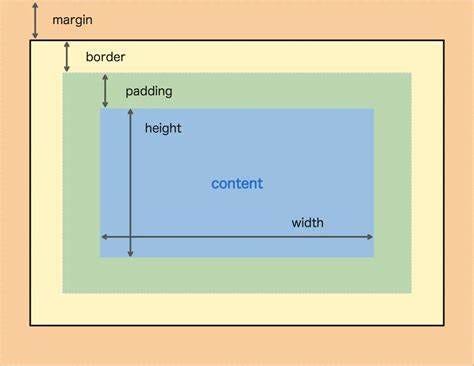
- content(中身)
- padding(内側の余白)
- border(枠線)
- margin(外側の余白)
実際に書いてみよう
.box {
  margin: 20px;
  padding: 20px;
  border: 2px solid #333;
  border-radius: 10px;
  background-color: #f5f5f5;
}
これはボックスの例です。
余白を作る
.box {
  margin: 20px;   /* 外側の余白 */
  padding: 20px;  /* 内側の余白 */
}
境界線をつける
.box {
  border: 2px solid #333;
  border-radius: 10px;
}
border → 枠線
border-radius → 角丸
背景色をつける
.box {
  background-color: #f5f5f5;
}
文字を中央揃えにする
text-align: center;⑥ ブロック要素とインライン要素
- ブロック要素:横幅いっぱい(div, p, h1)
- インライン要素:文字の幅だけ(span, a)
.inline-box {
  display: inline-block;
  background: #ddd;
  padding: 10px;
}
inline-block例
displayを変えると振る舞いが変わります。
⑦ ボタンを作ってみよう
<a href="#" class="button">申し込む</a>.button {
display: inline-block;
width: 200px;
padding: 12px;
background-color: #007BFF;
color: white;
text-decoration: none;
font-weight: bold;
text-align: center;
border-radius: 8px;
}
表示結果
申し込むhover効果
.button:hover {
  background-color: #0056b3;
}
マウスを乗せると色が変わります。
疑似要素 after
.button::after {
  content: " →";
}
テキストの後ろに矢印を追加できます。
⑧ CSSプロパティの順番(視覚順)
.example {
  display: block;

  width: 300px;
  margin: 20px;
  padding: 20px;

  border: 1px solid #000;
  border-radius: 8px;

  background-color: #eee;

  color: #333;
  font-size: 16px;
}
レイアウト → 余白 → 枠線 → 背景 → 文字 の順で書くと見やすくなります。
⑨ CSS設計(BEM入門)
<div class="card">
  <h3 class="card__title">カードタイトル</h3>
  <p class="card__text">カードの文章です。</p>
</div>
.card {}
.card__title {}
.card__text {}
.card--large {}- Block → card
- Element → card__title
- Modifier → card--large
ミニ課題
① 文字サイズと色を自分好みに変更する
② boxクラスを作り、余白を調整する
③ ボタンを1つ追加する
④ hoverの色を変えてみる
この回のまとめ
- CSSは見た目を整える言語
- classを使って自由に装飾できる
- HTMLは箱(ボックス)でできている
- ボタンはaタグで作れる
- CSSは整理して書くことが大事